✳aplowaiterМОБИЛЬНЫЙ ОФИЦИАНТОткрыть инструкцию ↗
ДЛЯ КОМАНДЫ ЗАЛА

Ваш зал.
Под рукой.

Столы, меню и заказы — в одном приложении. Принимайте заказ рядом с гостем и передавайте блюда на кухню со своего телефона.

✳

Создано для работы в зале
Инструкция для официантов

01 / ВАША СМЕНА

Больше внимания
гостям.

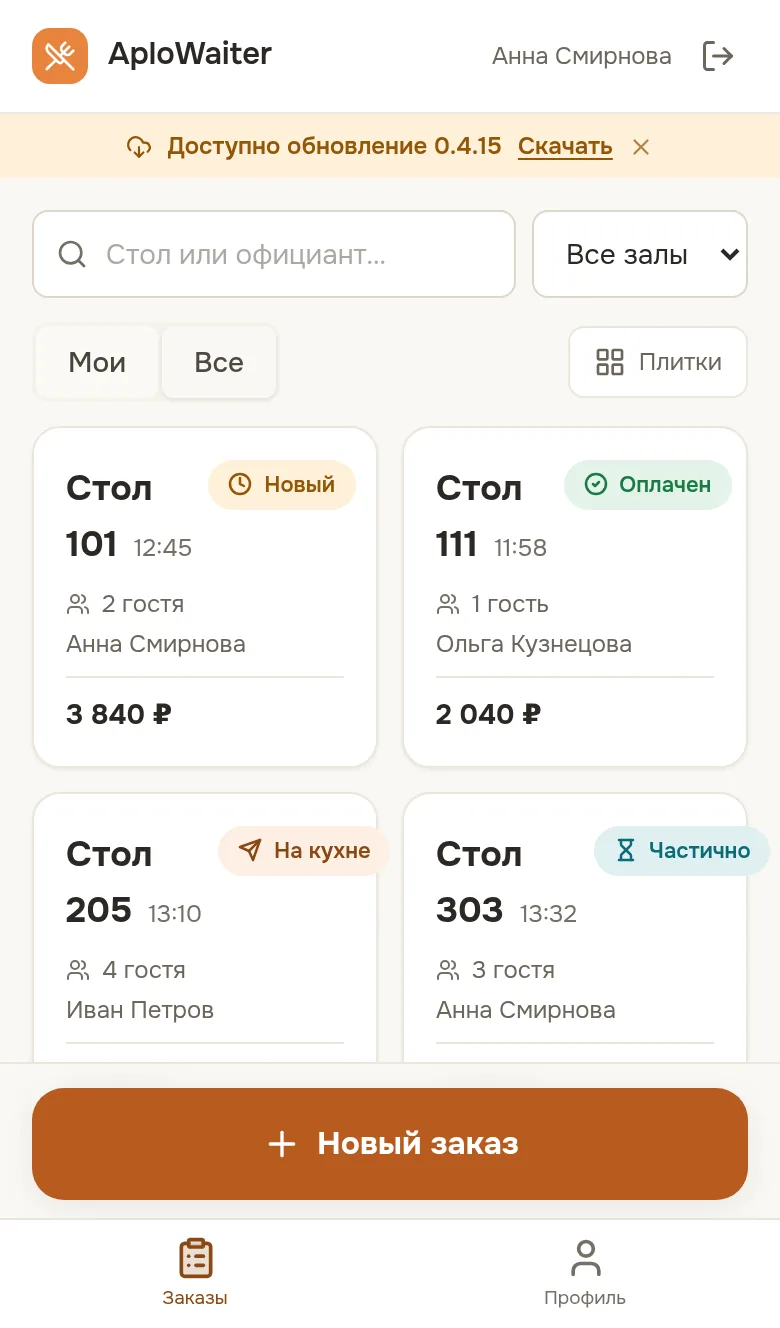
Демонстрационный экран списка заказов AploWaiter
✳
Всё на видуЗаказы и столы в одном месте
APLOWAITER / ОБЗОР ПРИЛОЖЕНИЯ
01 / ВОЗМОЖНОСТИ

Всё, что нужно
в течение смены.

От первого стола до счёта для гостя — знакомые действия собраны в понятный рабочий процесс.

01
▦

Столы и заказы

Найдите нужный стол, откройте заказ и посмотрите, что уже добавлено.

02
⌕

Меню под рукой

Переходите по категориям, ищите блюда и используйте избранное ресторана.

03
↗

Отправка на кухню

Добавьте позиции, проверьте состав и подтвердите отправку заказа.

04
≋

Подготовка счёта

Сверьте заказ с гостем и подготовьте информацию для расчёта на кассе.

02 / ИНСТРУКЦИЯ ОФИЦИАНТА

От входа
до счёта.

Откройте нужный шаг или пройдите инструкцию по порядку. Названия и состав меню на вашем объекте могут отличаться.

✳   Скриншоты с демонстрационными данными
ШАГ 01 / НАЧАЛО

Войдите
в приложение.

На уже подготовленном телефоне ресторана введите свой код сотрудника и кассовый ПИН.
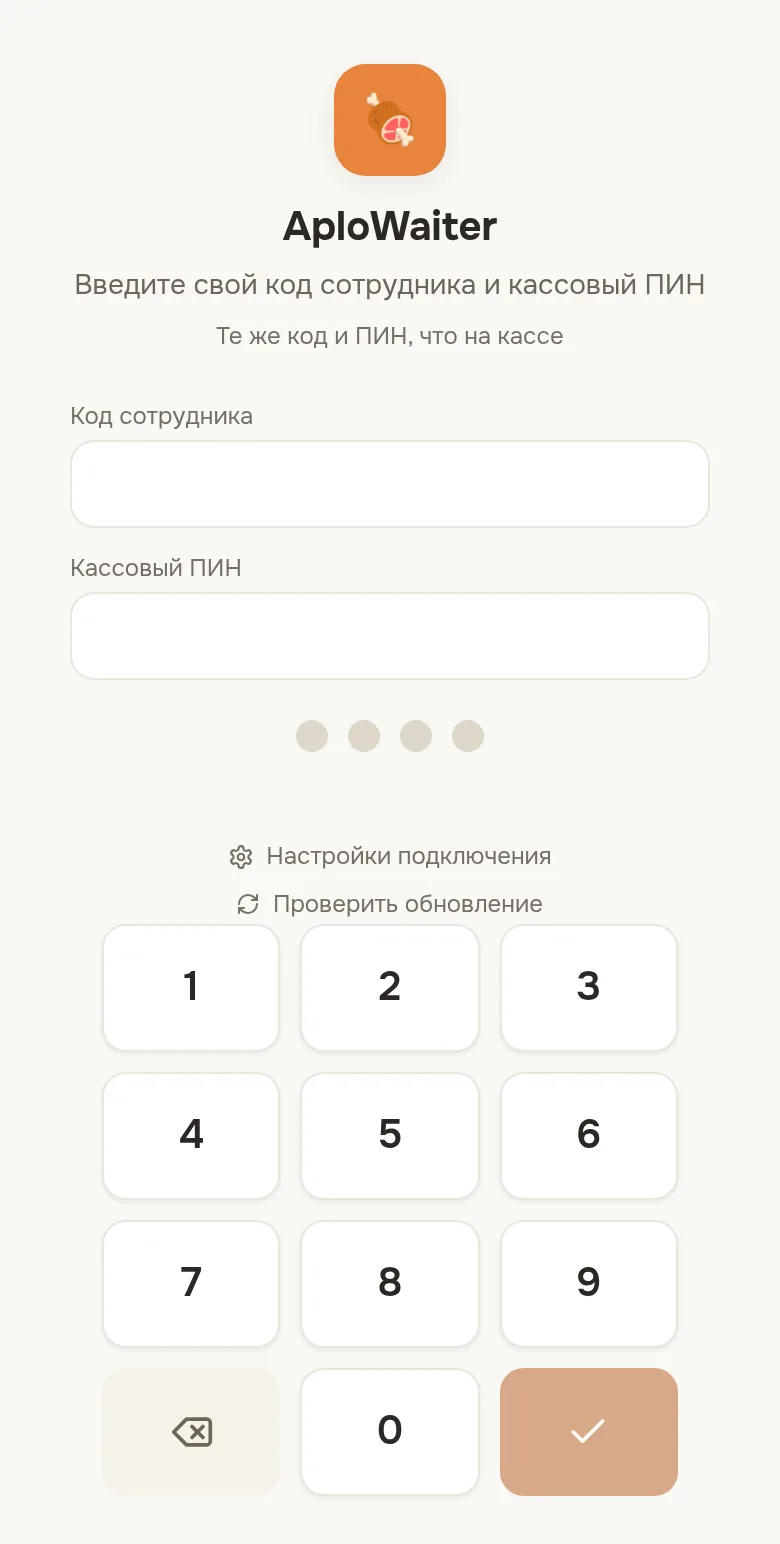
  1. Укажите код сотрудника.
  2. Введите кассовый ПИН и подтвердите вход.
  3. Если устройство не привязано или войти не удалось, обратитесь к менеджеру.
Полезно знать Данные для входа предоставляет ваш ресторан.
Экран входа по коду сотрудника и кассовому ПИНу
01 / ВХОД СОТРУДНИКА
ШАГ 02 / ПРОФИЛЬ

Начните
смену.

В профиле отметьте начало работы — так приложение покажет состояние вашей смены.
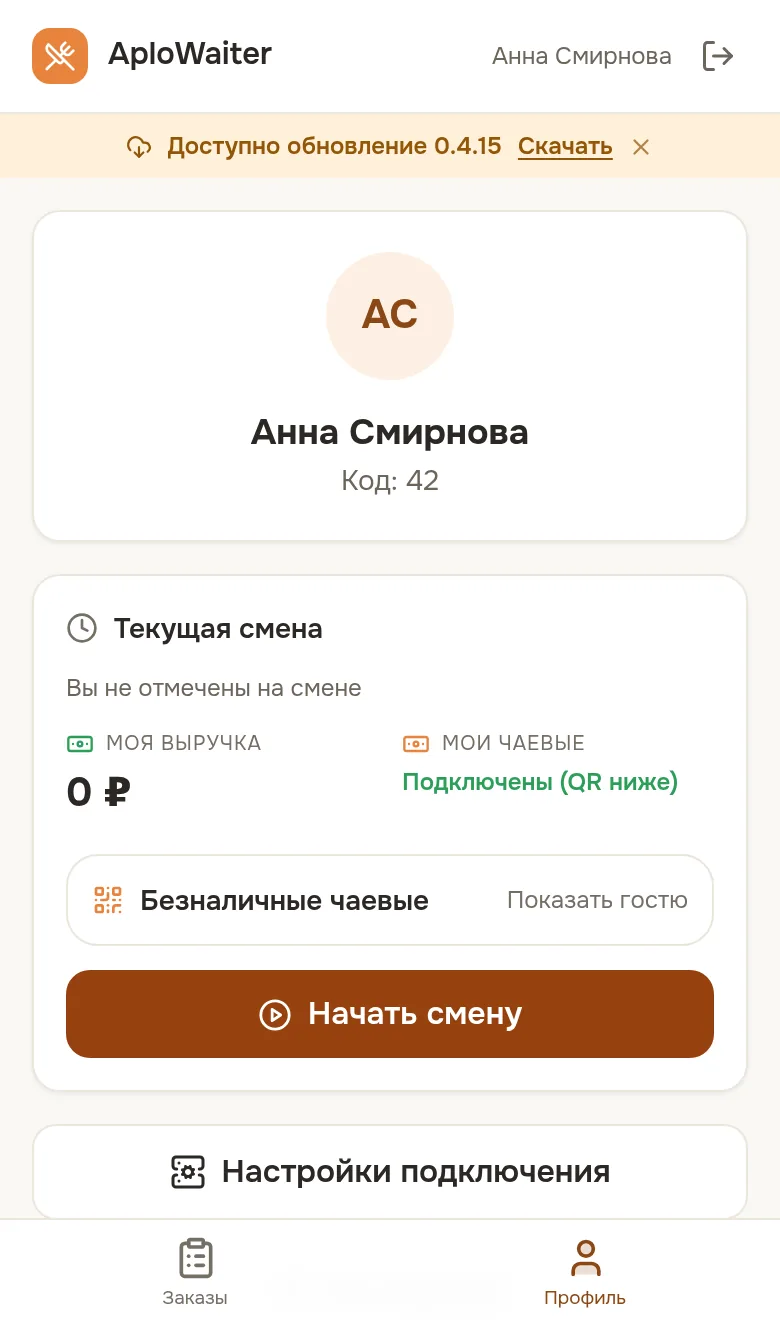
  1. Откройте вкладку «Профиль».
  2. В карточке текущей смены нажмите «Начать смену».
  3. Проверьте, что статус изменился.
Профиль и кнопка начала смены
02 / ВАШ ПРОФИЛЬ
ШАГ 03 / ЗАЛ

Найдите
нужный стол.

В списке заказов видны открытые столы и сведения по ним. Откройте карточку, чтобы продолжить работу.

  1. Переключайтесь между вкладками «Мои» и «Все».
  2. При необходимости воспользуйтесь поиском или выбором зала.
  3. Нажмите на карточку стола, чтобы открыть заказ.
Демонстрационный список заказов и фильтры
03 / ОТКРЫТЫЕ ЗАКАЗЫ
ШАГ 04 / НОВЫЙ ЗАКАЗ

Откройте
новый заказ.

Выберите стол прямо в приложении и начните собирать заказ гостя.
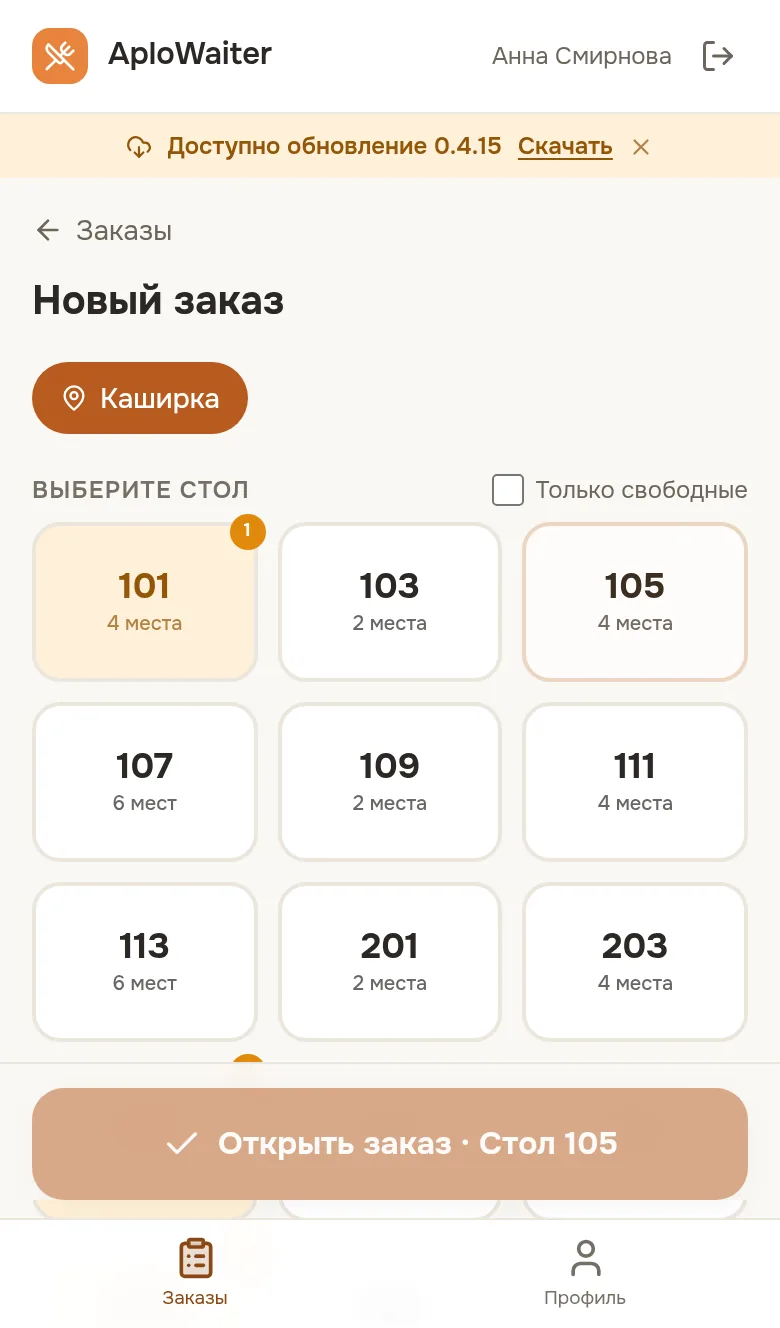
  1. В списке заказов нажмите «+ Новый заказ».
  2. Выберите стол. Фильтр «Только свободные» поможет сузить список.
  3. Нажмите «Открыть заказ».
Выбор стола для нового заказа
04 / ВЫБОР СТОЛА
ДЕТАЛИ ЗАКАЗА / ПОЖЕЛАНИЯ ГОСТЯ

Учтите
детали блюда.

Для некоторых блюд открывается карточка с вариантами. Состав вариантов зависит от настройки меню ресторана.
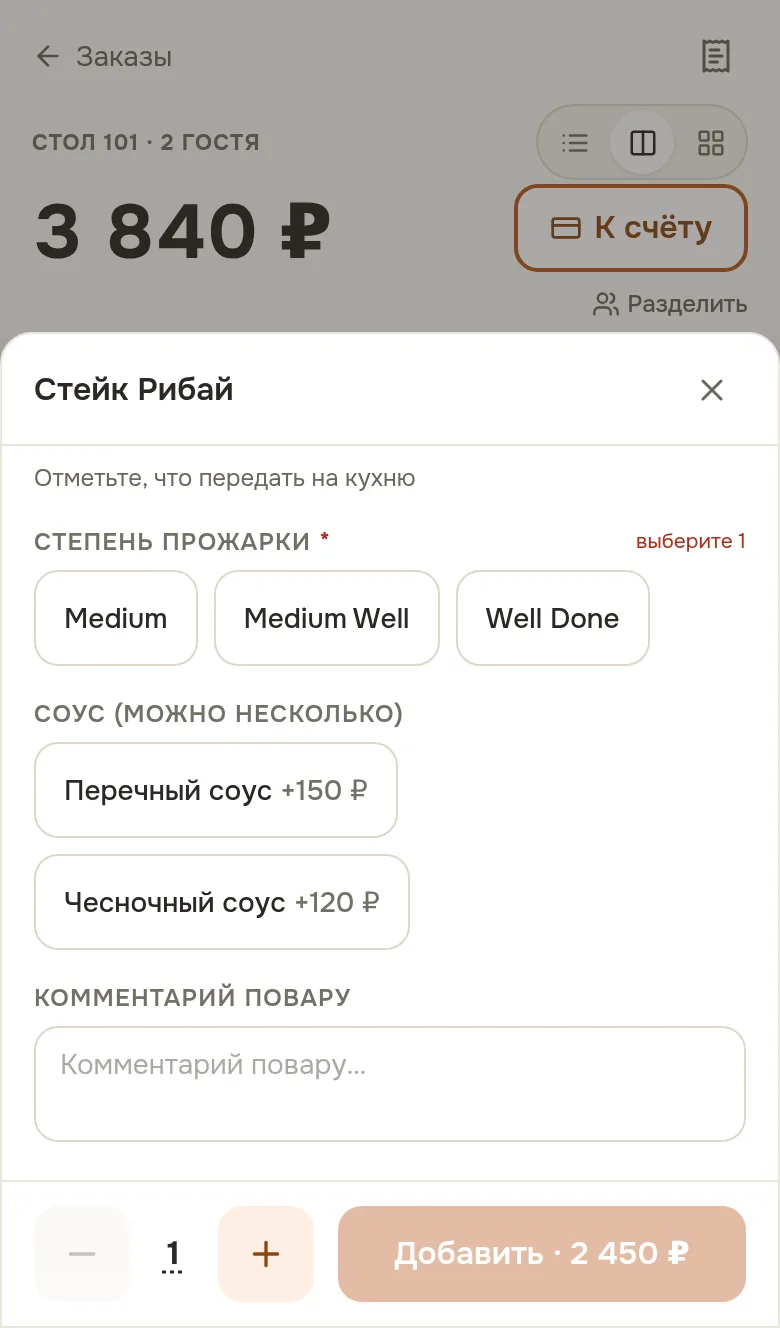
  1. Выберите обязательные параметры, отмеченные звёздочкой.
  2. Добавьте доступные дополнения и укажите количество.
  3. При необходимости напишите комментарий повару, затем нажмите «Добавить».
Демонстрационная карточка блюда с вариантами и комментарием
ДЕТАЛИ / ВАРИАНТЫ БЛЮДА
ШАГ 06 / ОТПРАВКА

Передайте
заказ на кухню.

Добавленное блюдо сначала находится в заказе на телефоне. Проверьте позиции и отправьте их.
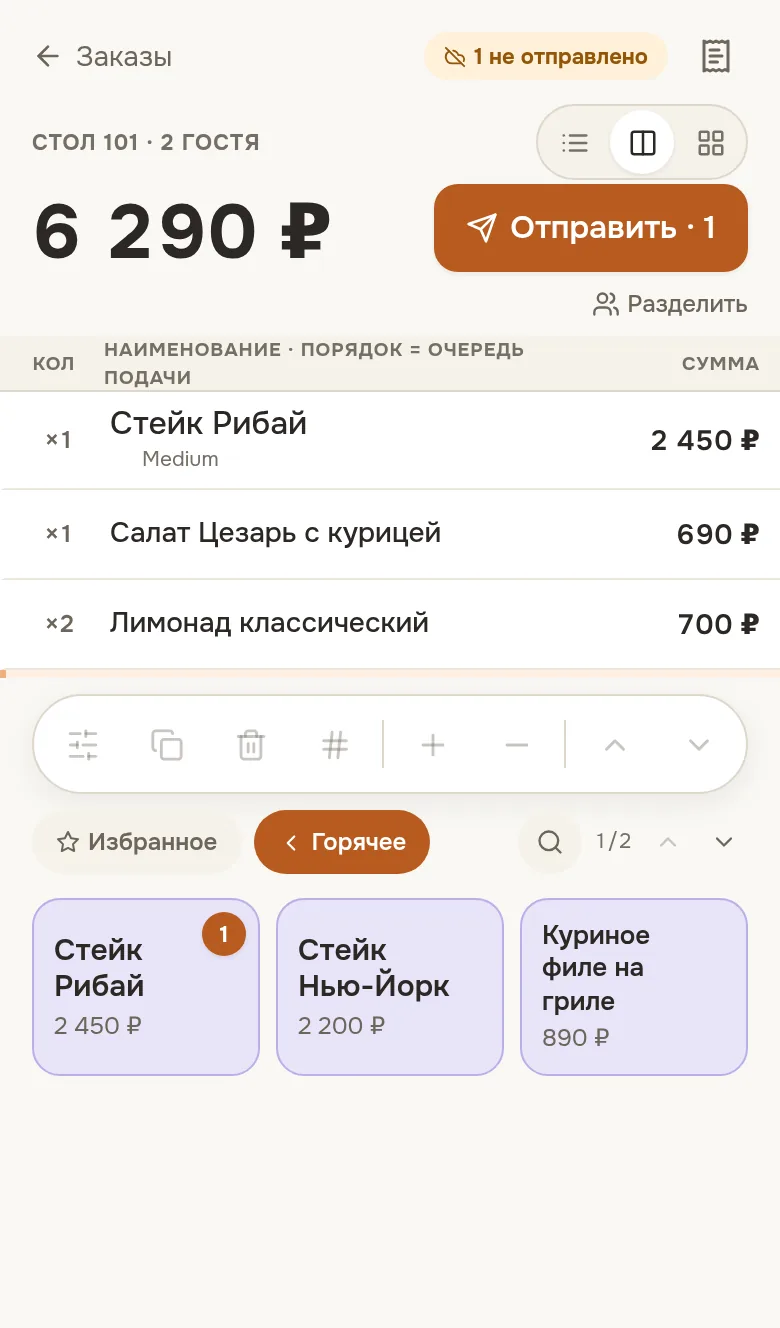
  1. Проверьте количество и состав неотправленных позиций.
  2. Нажмите «Отправить», затем «Подтвердить».
  3. Дождитесь результата и убедитесь, что позиции приняты.
Если подтверждения нет Сначала проверьте заказ на кассе или обратитесь к менеджеру, чтобы не продублировать блюда.
Заказ с неотправленной позицией и кнопкой Отправить
06 / ПРОВЕРКА И ОТПРАВКА
ШАГ 07 / РАСЧЁТ

Подготовьте
счёт.

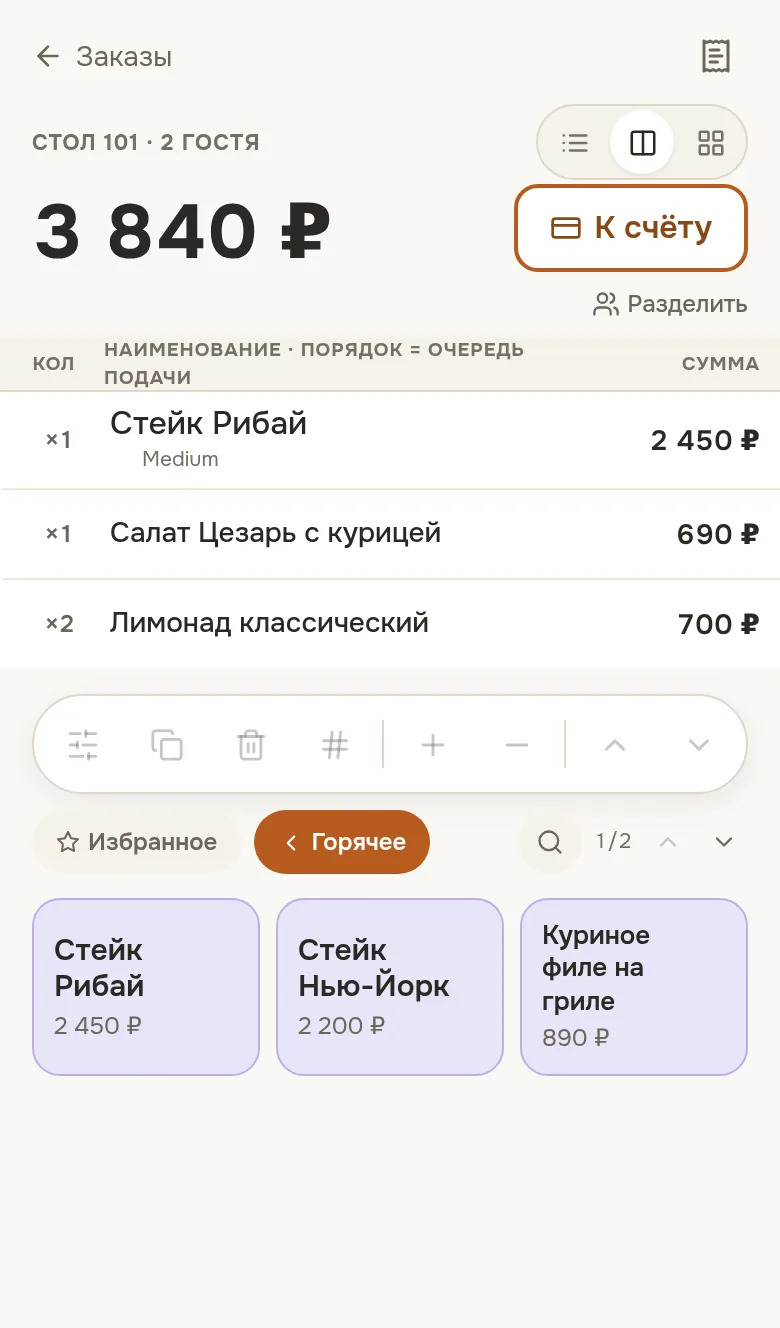
Когда блюда отправлены, откройте экран «К счёту» и сверьте заказ с гостем.
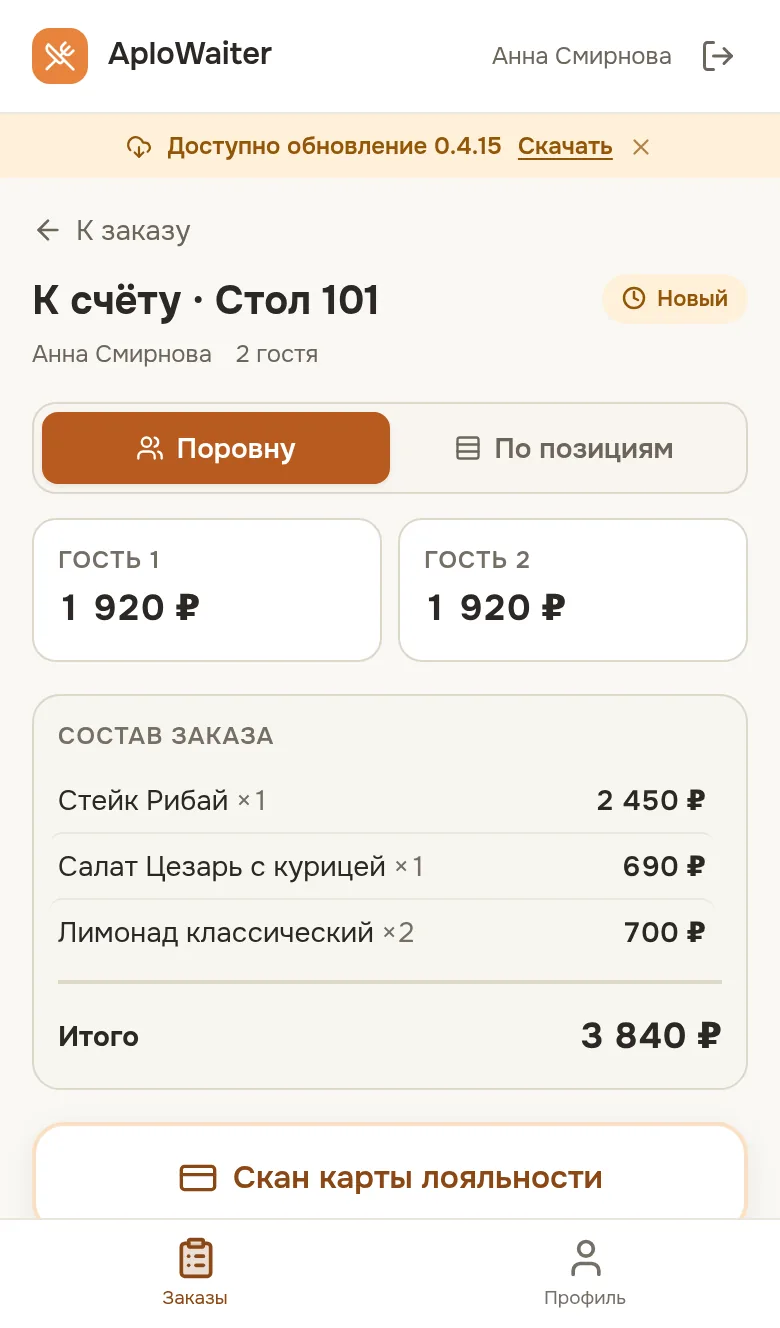
  1. Нажмите «К счёту» в заказе.
  2. Проверьте состав и сумму; при необходимости посмотрите разделение между гостями.
  3. Передайте стол кассиру для оплаты.
Важно Оплату и закрытие заказа проводит кассир на кассе.
Экран подготовки счёта для гостя
07 / К СЧЁТУ
ШАГ 08 / КОНЕЦ СМЕНЫ

Завершите
смену.

Перед выходом проверьте состояние заказов и завершите смену в профиле.
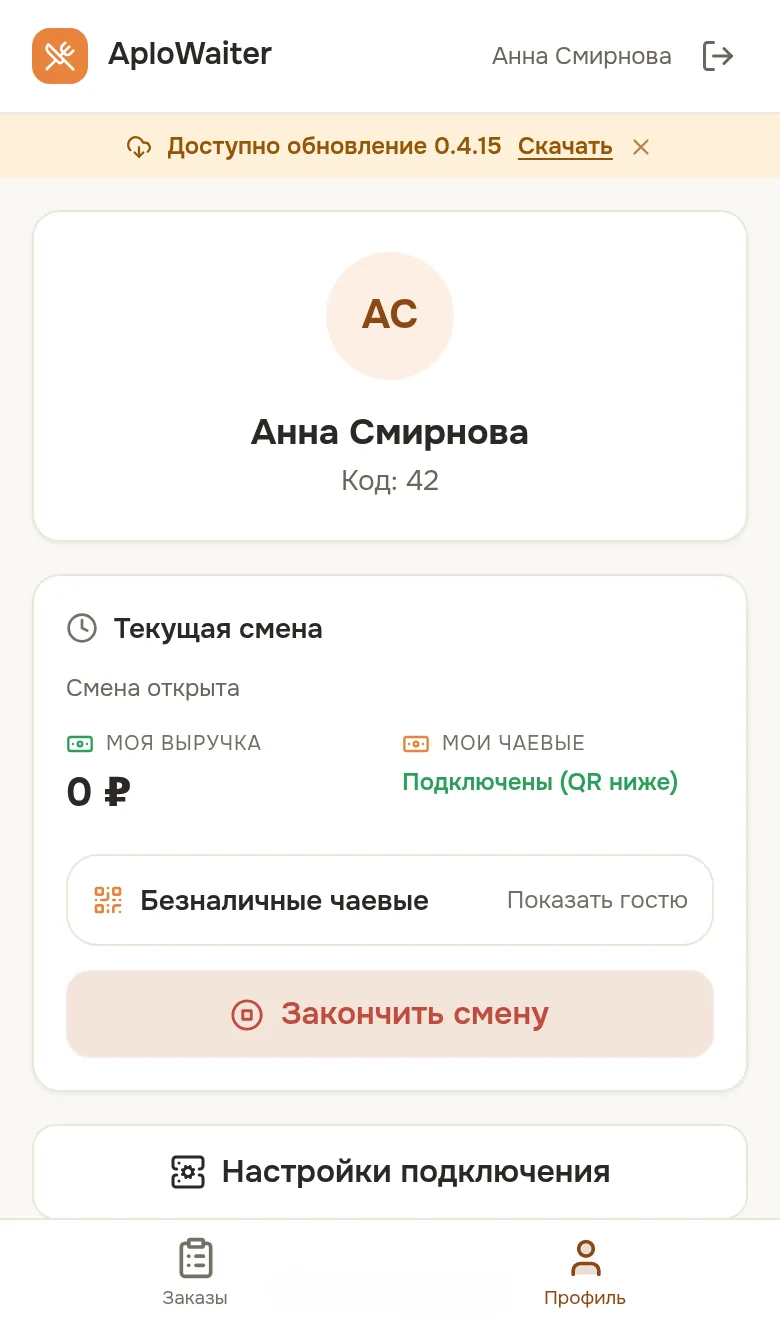
  1. Проверьте, что не осталось неотправленных позиций.
  2. В профиле нажмите «Закончить смену».
  3. Выйдите из приложения, чтобы следующий сотрудник вошёл под своим кодом.
Профиль с открытой сменой и кнопкой завершения
08 / ЗАВЕРШЕНИЕ СМЕНЫ
03 / ПОМОЩЬ

Если что-то
пошло не так.

Несколько ответов на частые вопросы во время работы. Если ситуация не решается, обратитесь к менеджеру зала или в поддержку Aplo.

Не получается войти +

Проверьте код сотрудника и кассовый ПИН. Если устройство не привязано или данных для входа нет, обратитесь к менеджеру.

Пропала связь +

Посмотрите предупреждение в приложении и проверьте подключение. Не считайте заказ отправленным, пока касса не подтвердила его; при сомнении проверьте заказ на кассе.

Касса не подтвердила отправку +

Проверьте заказ на кассе до повторной отправки: это поможет избежать двойного заказа на кухне. Если нужна помощь, позовите менеджера.

Кто принимает оплату? +

Оплату проводит кассир на кассе. В AploWaiter официант подготавливает и сверяет информацию о заказе.

ПОДСКАЗКА ВСЕГДА РЯДОМ

Хорошей
смены.

Сохраните эту страницу, чтобы вернуться к инструкции в любой момент.

Вернуться к шагам ↑
✳